

ROUNDDOWN pembulatan kebawah. Rumus excel diatas akan melakukan pembulatan angka yang terdapat pada cell D3 ke atas pada nilai ratusan atau kelipatan 100 terdekat.

Rumus Excel Rounddown Fungsi Contoh Dan Cara Menggunakannya Compute Expert
ROUND number num_digits Keterangan.

Rumus pembulatan di excel 2003. Maka rumus untuk pembulatan bilangan yang diletakkan pada B4 adalah MROUNDA4 B1 atau MROUND A4 5000. 23 Februari 2009 at 622 am 2 komentar. Rumus INT merupakan fungsi matematika pada excel yang dapat digunakan untuk membulatkan angka ke bawah ke bilangan bulat terdekat.
Fungsi Round Rondup rounddown pada MS Excel adalah melakukan pembulatan hasil operasi matematika di mana pembulatannya merupakan kelipatan 1 satuan 10 puluhan 100 ratusan 1000 ribuan 10000 sepuluh ribuan dst. Sedangkan nilai bilangan yang ingin kita letakkan berada pada sel A4 A5 A6 dan seterusnya. Nilai tersebut kita letakkan pada sel B1.
Berikut ini contoh pembulatan dengan fungsi round misalnya contoh data seperti pada gambar fungsi round dibawah ini. Semua type data diatas dapat dirubah aligmentnya sesuai dengan yang kita inginkan dengan cara di blok. Pada fungsi ROUNDDOWN sesuai dengan namanya pembulatan angka desimal dilakukan ke bawah.
Number adalah angka yang akan dibulatkan. Rumus Pembulatan Excel Menggunakan Fungsi ROUNDDOWN Fungsi ROUNDDOWN adalah kebalikan dari fungsi pembulatan Excel ROUNDUP yang membulatkan angka excel ke atas. Lalu klik OK tombol dan semua nomor telah diformat sebagai format yang diinginkan berdasarkan nomor lihat tangkapan layar.
Angka 125 43 dibulatkan ke ratusan menjadi 12500. Rumus dalam Excel untuk pembulatan adalah ROUND penjelasannya ada di bagian bawah artikel. Dalam pembulatan ada aturan tersendiri ada pembulatan untuk desimal nomor angka yang mendekati seratus mendekati sepuluh dan mendekati ribuan.
Contoh Rumus ROUNDDOWN Excel. Selanjutnya kita copy kan rumus tersebut ke sel B5 B6 B7 dst. Step 1 Masukkan data ke lembar lajurStep 2 Tandai kotak-kotak dengan nilai yang Anda ingin bulatkan.
Cara menggunakan rumus ini yaitu dengan kode seperti ini INTangka. Terdapat beberapa rumus pembulatan Excel yang bisa digunakan untuk mempercepat pekerjaan kita dalam membulatkan angka desimal yakni. Tombol ini berlabel 00 0 dan ditampilkan di.
Untuk menampilkan digit yang lebih banyak atau sedikit setelah titik desimal pada tab Beranda di grup Angka klik Tambah Desimal atau Kurangi Desimal. ROUND pembulatan otomatis sesuai matematik. Pada contoh nomor 4.
Dalam format angka bawaan. CEILINGB210 Rumus excel diatas akan melakukan pembulatan angka yang terdapat pada cell B2 ke atas pada nilai puluhan atau kelipatan 10 terdekat. Sama dengan fungsi ROUND dan RoundUp fungsi RoundDown juga memiliki dua argumen yang harus diisi saat digunakan untuk memebuat sebuah rumus excel.
Rumus pertama yang digunakan pada contoh tersebut adalah. JumlahDigit Merupakan jumlah digit pembulatan yang akan di terapkan pada angka pembulatan. Angka Merupakan angka desimal atau pecahan yang akan dibulatkan ke bawah.
Sehingga pembulatan angka desimal akan selalu dilakukan ke bawah mendekati nilai 0 nol. Rumus formula berupa rumus perhitungan dalam Excel dengan ciri khas selalu diawali dengan tanda sama dengan. Membulatkan angka juga sangat mudah dengan bantuan Microsoft Excel.
Misalnya di sel A1 berisi angka 125 43 jika penulisan rumusnya adalah ROUNDA1-1 hasilnya adalah 125 40 otomatis dibulatkan puluhan ke bawah dan jika A1 berisi angka 125 46 maka hasilnya adalah 125 50 otomatis dibulatkan puluhan ke atas Untuk Pembulatan ke ratusan gunakan num_digits -2. Pembulatan 50-an pada MS Excel. Berikut ini contoh hasilnya.
Untuk menandai beberapa kotak klik kotak yang memiliki data dan posisinya paling dekat ke ujung kiri atas lembar kemudian seret kursor ke arah kanan bawah hingga semua kotak ditandaiStep 3 Klik tombol Decrease Decimal untuk mengurangi jumlah bilangan desimal. Angka yg akan dibulatkan. Contoh soal no4 FLOORC6100 Fungsi FLOOR akan mengkalkulasikan sebagai berikut.
Selain dapat membulatkan suatu digit bilangan desimal fungsi ROUND juga dapat menghasilkan waktu yang dibulatkan mendekati setiap bilangan menit yang dapat Anda tentukan sendiri. Contoh penggunaan fungsi Ceiling pada rumus excel seperti pada gambar berikut ini. ROUNDUP pembulatan keatas.
Karena fungsi round mempunyai dua argument ROUND Expresi_Bilangan_Yg_akan_diBulatken CacahDigit CacahDigitadalah banyaknya digit pembulatan bisa Positip bisa Negatip. Num_digits adalah jumlah digit pada angka yang akan dibulatkan. Tip berikut ini akan menjelaskan cara membulatkan waktu pada menit-menit tertentu dalam Excel dengan memanfaatkan fungsi ROUND.
Di Format Cells kotak dialog di bawah Jumlah tab pilih Kustom dari panel kiri di Tipe kotak teks masukkan kode format ini. Pada rumus excel ini merupakan penggabungan dari rumus TIME. Versi Excel di Mana Rumus ROUND Mulai Bisa Digunakan Rumus ROUND mulai bisa digunakan sejak excel versi 2003.
Rumus yang digunakan yaitu rumus excel. Di excel 2003 maupun 2007 fungsi Round diisi 1 buah argument saja seperti contoh dari pak asror akan menolak. Pada tab Beranda di grup Angka klik panah di samping daftar format angka lalu klik Format Angka Lainnya.
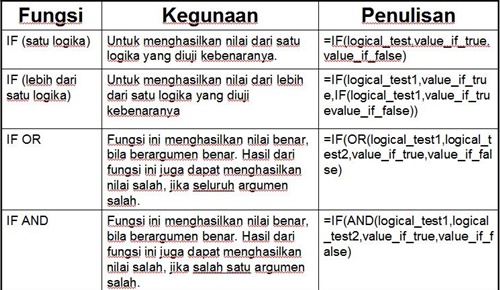
Jika selisih menit B5 A5 lebih besar sama dengan 40 maka selisih jam B5-A5 ditambah 1 jam jika tidak selisih jam tetap B5-A5. . Sintaks Penggunaan Fungsi Round.
MINUTE HOUR dengan rumus Excel Logika IF.
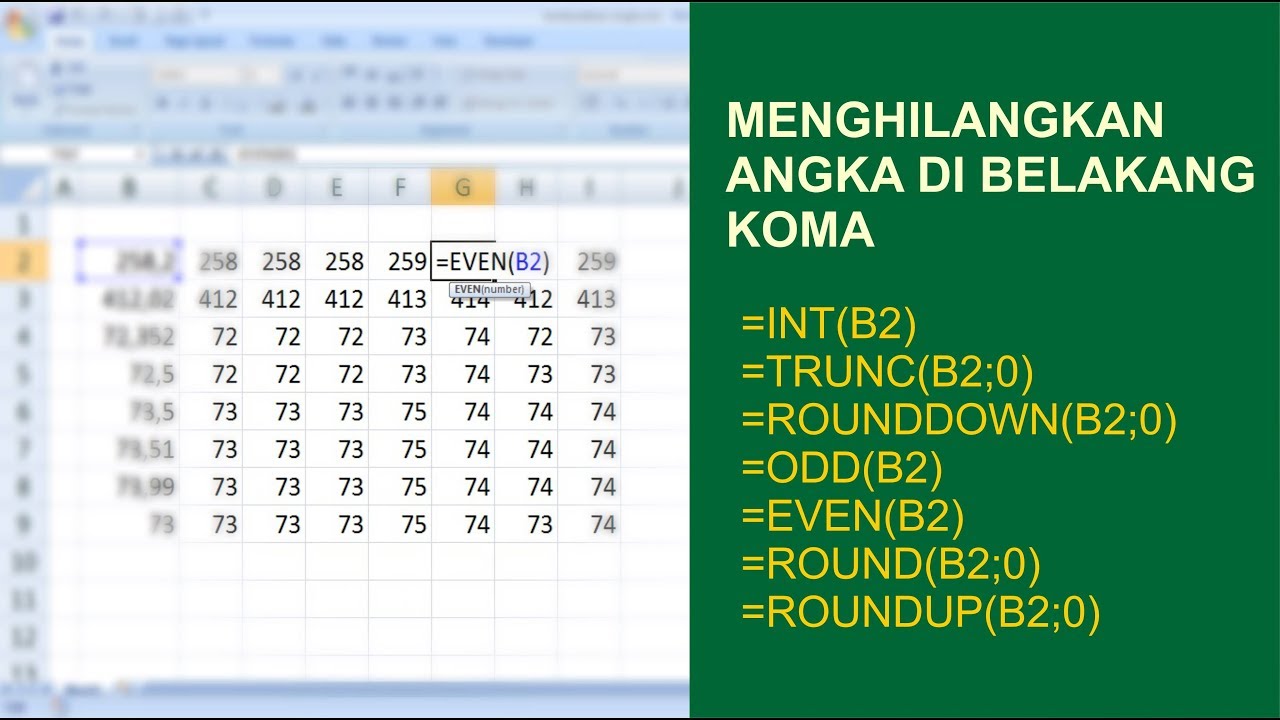
Rumus Excel Dan Cara Menghilangkan Angka Di Belakang Koma Youtube

Rumus Rumus Untuk Pembulatan Angka Di Excel

Rumus Excel Mencari Bilangan Ganjil Dan Genap
Excel Sum Formula
Budak Rumus Excel
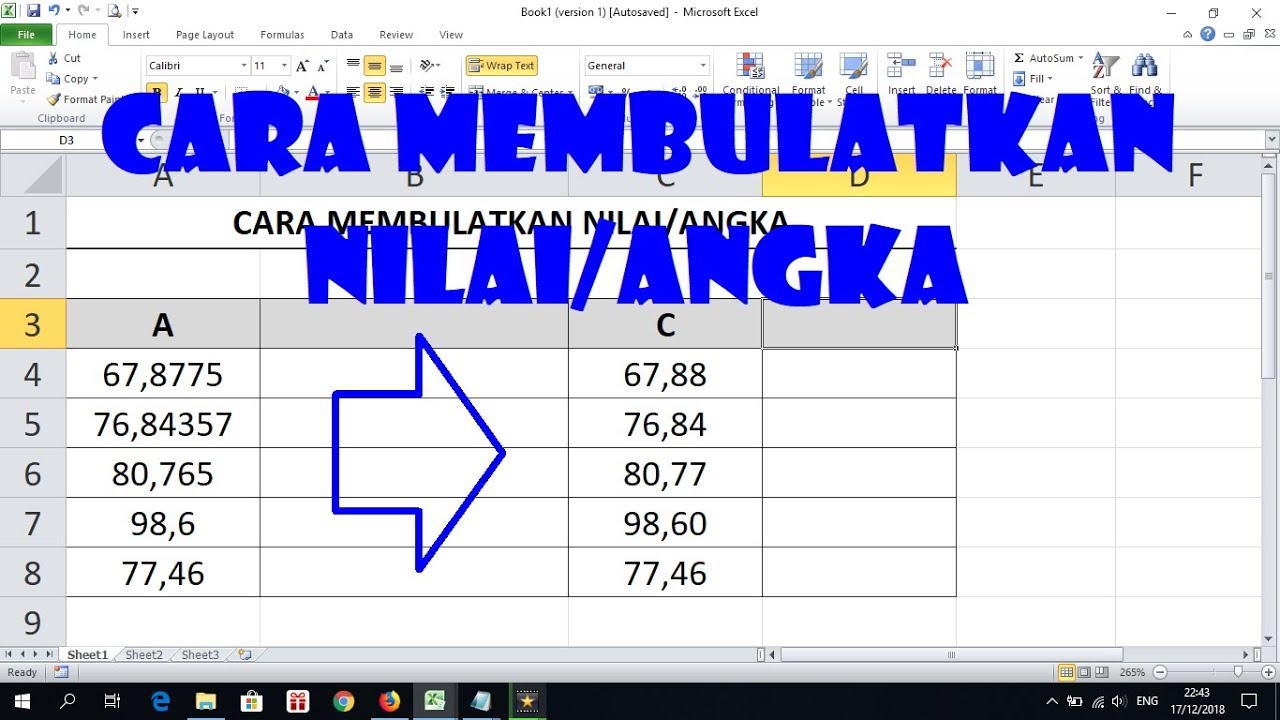
Cara Membulatkan Nilai Atau Angka Di Excel Youtube

Flowchart Fungsi If Bertingkat Dua Belajar Gagal

Cara Membuat Pembulatan Angka Ke Kelipatan 1000 An Terdekat Di Excel Cara Aimyaya Cara Semua Cara

Tips Dan Trik Cara Menulis Dan Menampilkan Angka Arab Di Excel Yakni Dengan Mengubah Format Cells Yang Berisi Angka Latin Agar Dapat Beru Menulis Belajar Tips

Tidak ada komentar:
Posting Komentar