

Rumus excel kurang dari. Rumus menggunakan COUNTIF dengan logika mengurangi dimana selisih diantara yang besar dengan yang kecil.
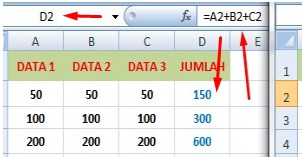
Rumus Penjumlahan Dan Pengurangan Excel Terlengkap
Contoh kasusnya sebagai berikut.

Rumus excel kurang dari. Cara yang pertama Anda tinggal mengurangi jumlah angkanya secara langsung. Jika tidak kerjakan Rumus IF ke-3. Langganan untuk memanfaatkan waktu Anda secara maksimal.
Rumus kurang beda sheet. Jika anda sebelumnya mengetik secara acak silhakan urutkan dengan menu Ascending. Jika saldo akhir barang tersebut kurang dari 100 dibandingkan dengan stok minimal maka harus segera memesan barang dan memunculkan tulisan Pesan dalam kolom PO atau kolom I Excel.
IF TesLogika KondisiTerpenuhi KondisiTidakTerpenuhi. COUNTIF menemukan 4 nilai yang kurang dari 20000 dan 2 nilai lebih besar dari dan sama dengan 20000. Untuk Anda yang masih belum begitu mahir dengan Excel kita akan bahas mengenai beberapa rumus yang perlu Anda pahami.
1234 atau huruf A-Z. Dari rumus di atas dapat kita ketahui bahwa Fungsi IF pada excel memiliki 3 buah argumen yakni. Jangan lupa untuk membaca artikel lainnya di Panduanofficewebid.
Rumus-rumus tersebut adalah yang paling sederhana dalam penerapannya seringkali membutuhkan kombinasi antar rumus excel. Untuk melakukan operasi pembagian data dalam microsoft Excel caranya adalah dengan menggunakan operator slash. Pengurangan angka secara langsung.
C7 0 ke dalam Formula Bar lalu tekan Memasukkan kunci. Semoga bermanfaat dan membantu kalian semua ya. IFH5.
Demikian pembahasan rumus IF bertingkat Excel untuk 3 dan 4 kondisi serta rumus Excel IF kurang dari dan lebih dari atau rumus Excel IF sama dengan. Rumus SUM merupakan bentuk lain dari penjumlahan dalam pengolahan data menggunakan Excel. Hitung sel lebih besar dari nol 1.
Pada cell A2 masukkan angka 500 dan pada cell B2 masukkan angka 5 kemudian pada cell C2 masukkan rumus. Cara menggunakan fungsi excel IF atau rumus IF excel pada sebuah rumus atau formula excel yakni dengan mengikuti kaidah penulisan rumus berikut ini. Hanya dengan rumus COUNTIFS sederhana seperti pada gambar dibawah.
Rumus Excel IF adalah fungsi function yang digunakan untuk menampilkan suatu nilai output berupa TRUE atau FALSE dengan melakukan uji pemenuhan kondisi-kondisi yang ada terhadap sel atau range tertentu. Fungsi Rumus VLOOKUP ialah menampilkan data dari sebuah tabel yang disusun dalam format tegak atau vertikal. Rumus menjadi seperti ini COUNTIFA1A1550-COUNTIFA1A1573.
IFD2. Rumus nya ialah COUNTIFSB1B1550B1B1574 Jangan berkecil hati jika versi excel mu masih 2003. Less Than or Equal To.
Karena rumus excel countifs bisanya untuk data kurang dari sama dengan lebih kecil sama dengan admin belum menemukan cara untuk rentang diantara dua nilai maka kita bisa mengakalinya dengan cara sebagai berikut. Adapun rumus yang saya gunakan dalam kolom I atau kolom PO untuk contoh diatas adalah sebagai berikut. Untuk lebih memahaminya berikut ulasannya.
Rumus Pembagian di Excel. Rumus IF excel 5 kondisi atau lebih polanya akan sama dengan rumus-rumus 3 kondisi atau 4 kondisi seperti yang diuraikan di atas. Dari kumpulan rumus Excel di atas Anda bisa menyimpannya sebagai referensi ketika sewaktu-waktu harus berurusan dengan Microsoft Excel atau mengejarkan ujian soal excel.
Untuk menggunakan rumus ini kamu harus menuliskan kata SUM usai simbol sama dengan pada formula bar kemudian pilih tanda kurung buka. Hitung jumlah sel yang lebih besar dari 35 dari Daftar Angka. Dasar Rumus Excel IF.
Rumus Kurang Manual Antar Cell Jika Anda telah memiliki data pada beberapa cell dan ingin menguranginya dengan nilai lain yang diketik manual. A11 dan A12 memiliki rumus di mana COUNTIF memeriksa jumlah faktur yang kurang dari 20000 dan lebih besar dari atau sama dengan 20000 dalam rentang B2. Cara Menandai Cell Yang Berisi Angka Tertentu.
Excel memberikan hasil 87 yaitu hasil dari C 1-C 2 C 3 atau 100-8-5. COUNTIF B3B835 Dalam rumus di atas B3. Laki laki usia.
Pertama adalah dari rumus pengurangan. Menandai sel yang memiliki value atau nilai KURANG DARI atau SAMA DENGAN angka tertentu. Bedanya rumus ini membuat kamu tidak perlu menyematkan tanda plus atau tambah satu per satu di antara nama cell.
Apabila Nilai cell D2 adalah 95 maka rumus excel tersebut akan mengerjakan fungsi IF tingkat ke-2 karena 95 lebih dari 0. Output TRUE apabila data memenuhi kondisi yang ada sedangkan output FALSE apabila data tidak memenuhi kondisi yang adaRumus Excel IF merupakan salah satu. Pada cell a2 masukkan angka 500 dan pada cell b2 masukkan angka 5 kemudian pada cell c2 masukkan rumus a2 b2 kemudian enter hasilnya adalah 100.
Arti rumus if diatas jika D2 Kurang dari atau sama dengan 59 maka tulis E. Langkah-langkah untuk menandai angka yang perlu Anda lakukan adalah. Rumus If tingkat ke-2 adalah sebagai berikut.
Untuk 5 kondisi berarti akan ada 4 jumlah instruksi IF. Anda dapat menghitung jumlah sel yang lebih besar atau kurang dari nol dengan rumus sebagai berikut. Jadi berapapun kondisinya anda cukup menganti jika kondisi salah dengan rumus IF yang baru untuk kondisi-kondisi yang belum diujikan.
Untuk melakukan operasi pembagian data dalam microsoft excel caranya adalah dengan menggunakan operator slash. Sebagai contoh Anda akan menandai sel-sel excel pada data berikut yang berisi nilai diantara angka 10000 dan 20000. Syaratnya penyusunan tabel data pada baris pertama harus berdasarkan urutan dari kecil ke besar menaik.
Pilih sel kosong masukkan rumus COUNTIF A1. B8 adalah kisaran sel yang akan Anda hitung E2 dan 35 adalah kriteria yang ingin Anda hitung berdasarkan sel.

Rumus Penjumlahan Pengurangan Perkalian Dan Pembagian Di Excel

Rumus Excel Berikut Ini Wajib Kita Kuasai Belajar Microsoft Excel
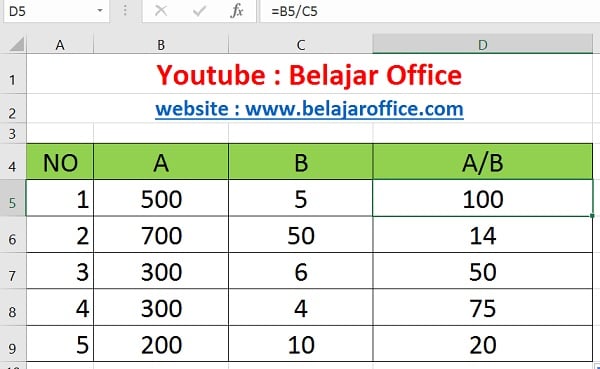
4 Cara Rumus Pembagian Pada Excel Lengkap Belajar Office
Rumus Penjumlahan Excel Dengan Simbol Dan Fungsi Sum

Rumus Excel Menghitung Jumlah Data Mediknas

Rumus Kurang Excel Paling Lengkap Di Pusat Panduan Excel M Jurnal

Rumus Excel If Lembar Kerja Belajar Matematika
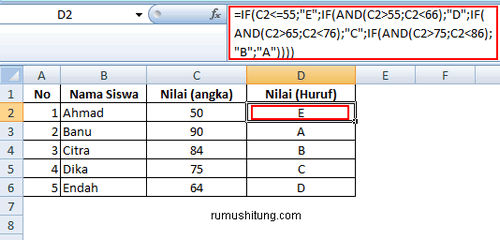
Cara Menggunakan Rumus Excel If Gabungan

Rumus Excel Menghitung Kpr Kpr Belajar Microsoft Excel

Tidak ada komentar:
Posting Komentar